Sommaire de l’article
Le contrôle parental de la Nintendo Switch et de la Switch 2 peut faire beaucoup plus que bloquer un jeu trop âgé. Il permet d’encadrer le temps de jeu, certaines communications, l’accès à des fonctions sensibles et, sur Switch 2, l’utilisation de GameChat. Le point important est de comprendre que tous les réglages ne se trouvent pas au même endroit : une partie est gérée sur la console ou dans l’application mobile, tandis que les achats du Nintendo eShop sont contrôlés depuis le compte Nintendo du parent.
Notre conseil est donc de ne pas chercher un réglage « parfait » en une fois. Commencez par trois objectifs simples : éviter les contenus inadaptés, empêcher les dépenses non prévues et installer des règles de temps de jeu compréhensibles. Vous pourrez ensuite ajuster les restrictions lorsque l’enfant gagne en autonomie.
Commencez par installer l’application Contrôle parental Nintendo Switch
Nintendo permet de régler certaines restrictions directement sur la console, mais l’application gratuite Contrôle parental Nintendo Switch sur smartphone est beaucoup plus pratique. Elle fonctionne avec Nintendo Switch et Nintendo Switch 2 et permet notamment de suivre l’activité de jeu et de définir des limites de temps.
Après avoir associé l’application à la console, vous pouvez modifier les paramètres depuis votre téléphone sans avoir à reprendre la console de l’enfant à chaque changement. C’est également dans cette application que se trouvent les réglages spécifiques à GameChat pour les utilisateurs de moins de 16 ans sur Switch 2.
Choisissez un code secret que l’enfant ne connaît pas et évitez de le saisir devant lui lorsque l’écran est visible. Le contrôle parental perd évidemment beaucoup de son intérêt si le code devient un simple bouton « passer outre » connu de tout le monde.
Attention : les restrictions s’appliquent à toute la console
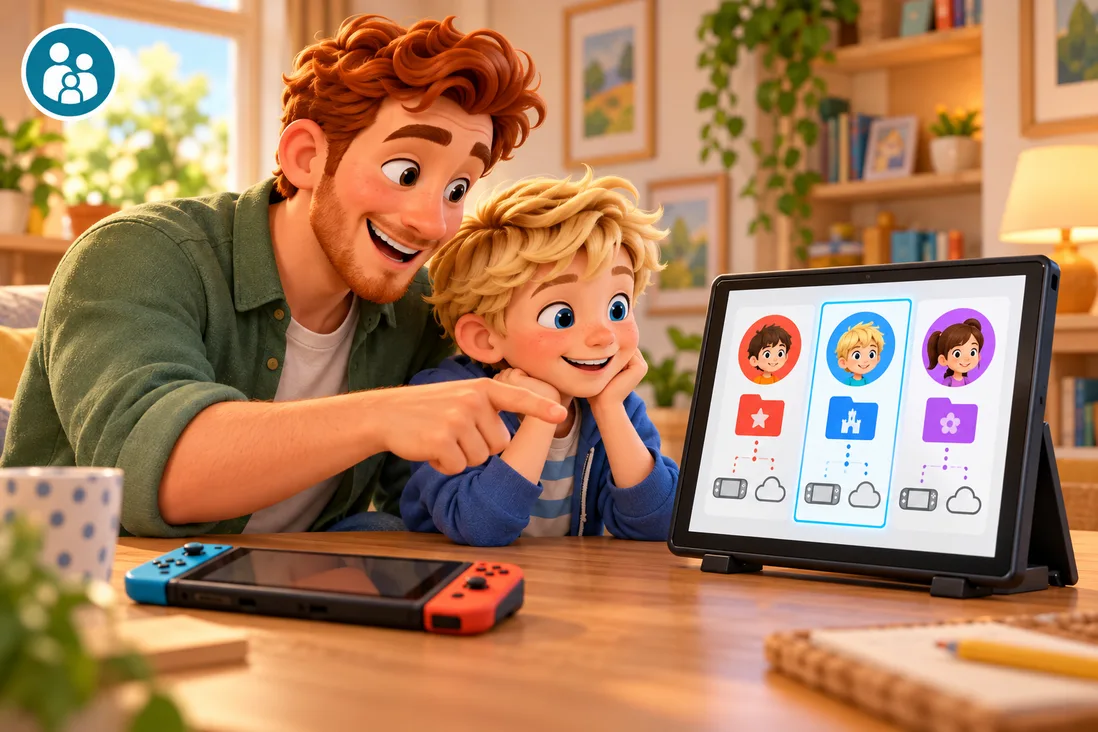
C’est probablement le point le plus facile à rater. Nintendo précise que le contrôle parental de la console est défini pour la console dans son ensemble et non séparément pour chaque joueur. Si plusieurs enfants d’âges différents utilisent la même Switch, il faut donc régler les restrictions en fonction du plus jeune, puis utiliser les exceptions quand cela est nécessaire.
Concrètement, si un enfant de 6 ans et un adolescent de 13 ans partagent la console, une restriction basée sur le plus jeune peut empêcher l’adolescent de lancer certains jeux sans intervention du parent. Ce n’est pas un bug : le contrôle parental n’est pas un système de profils Windows avec des droits différents par utilisateur.
Cette limite est importante à connaître avant d’organiser les comptes et les profils de la famille.
Réglez d’abord la classification par âge
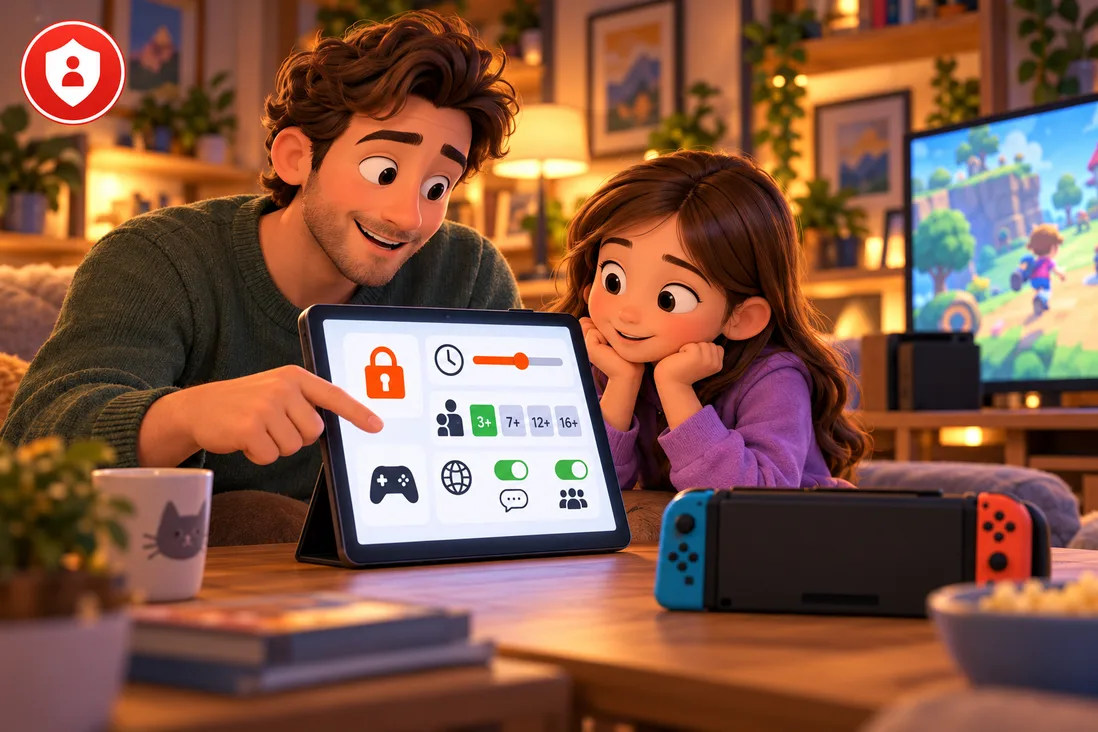
Le premier filtre devrait être la classification PEGI. Vous pouvez sélectionner un niveau de restriction adapté à l’âge de l’enfant afin d’empêcher le lancement de logiciels qui dépassent ce niveau.
Nous vous conseillons néanmoins de ne pas utiliser ce réglage comme unique critère. Le PEGI renseigne surtout sur le contenu sensible d’un jeu ; il ne mesure pas la difficulté, la quantité de lecture ou la complexité des commandes. Un jeu PEGI 3 peut être beaucoup trop difficile pour un enfant de 4 ans.
Notre guide PEGI : ce que les parents doivent vraiment regarder explique cette différence.
Définissez une limite de temps réaliste, pas seulement un chronomètre
L’application permet de fixer une limite quotidienne de jeu et une heure de fin de journée. Vous pouvez également utiliser des réglages différents selon les jours et choisir si le logiciel doit être suspendu lorsque la limite est atteinte ou si la console se contente d’afficher un avertissement.
Pour nous, la limite technique doit soutenir une règle familiale déjà expliquée, pas la remplacer. Un enfant accepte généralement mieux « on termine cette course puis on arrête » qu’une coupure brutale au milieu d’une partie. Le contrôle parental devient alors un rappel et une sécurité supplémentaire.
Si vous cherchez des repères pratiques, notre article sur le temps de jeu sur Nintendo Switch détaille une méthode par âge et par type de partie.
Utilisez les restrictions de communication pour les jeux en ligne
Le contrôle parental peut limiter les fonctions de communication entre utilisateurs. C’est utile lorsque l’enfant commence à jouer en ligne, mais il faut garder en tête que chaque jeu n’utilise pas les mêmes systèmes. Certains se contentent de mettre des joueurs en relation sans discussion libre, tandis que d’autres ajoutent leurs propres fonctionnalités sociales.
Nous recommandons donc de vérifier le fonctionnement du jeu lui-même avant de laisser l’enfant partir seul en ligne. Notre guide Jeux en ligne sur Switch : ce que les parents doivent savoir explique les points à regarder.
Les achats Nintendo eShop se bloquent ailleurs
C’est le réglage le plus important à ne pas oublier : les restrictions d’achat du Nintendo eShop ne se configurent pas dans l’application de contrôle parental. Elles sont gérées depuis le compte Nintendo du parent ou du tuteur, au niveau du groupe familial.
Pour un compte supervisé, le parent peut notamment empêcher les dépenses et les renouvellements automatiques, et limiter le contenu visible dans le Nintendo eShop selon l’âge.
Si une carte bancaire est enregistrée sur un compte adulte utilisé sur la même console, activez également la vérification d’identité ou la demande de mot de passe pour les achats. L’objectif est qu’un enfant ne puisse jamais transformer quelques pressions rapides sur A en achat réel.
Sur Switch 2, configurez GameChat séparément
GameChat permet le chat vocal, le partage d’écran et, avec une caméra compatible, le chat vidéo. Pour les utilisateurs de moins de 16 ans, Nintendo exige que le contrôle parental soit configuré depuis l’application mobile.
Le parent peut approuver les amis avec lesquels l’enfant est autorisé à utiliser GameChat. Pour la vidéo, une autorisation parentale est demandée et des options permettent de limiter ce qui apparaît à l’image. L’application fournit également un historique des sessions GameChat.
Nous conseillons de commencer avec quelques personnes réellement connues de l’enfant plutôt que d’approuver toute sa liste d’amis d’un seul coup.
Consultez l’historique plutôt que de surveiller chaque minute
L’application permet de voir combien de temps la console a été utilisée et à quels jeux. C’est plus utile pour repérer une tendance que pour contrôler chaque session.
Par exemple, si vous constatez qu’un jeu prend progressivement toute la place dans la semaine, le sujet est peut-être moins « faut-il retirer dix minutes ? » que « qu’est-ce qui rend ce jeu difficile à arrêter ? ». À l’inverse, une grosse session un dimanche pluvieux n’a pas forcément la même signification qu’une utilisation tardive tous les soirs.
Notre réglage de départ pour un jeune enfant
Pour un enfant qui découvre la console, nous partirions sur une configuration volontairement simple :
- restriction PEGI cohérente avec son âge ;
- limite de temps raisonnable et heure de fin de journée ;
- communications en ligne limitées tant que leur fonctionnement n’a pas été expliqué ;
- dépenses eShop interdites sur son compte ;
- code parental connu uniquement des adultes ;
- sur Switch 2, GameChat désactivé ou limité aux amis réellement connus au départ.
Ensuite, desserrez progressivement les restrictions lorsque l’enfant montre qu’il sait respecter les règles. Le contrôle parental est plus efficace lorsqu’il évolue avec lui.
Les erreurs que nous éviterions
- Tout bloquer sans explication : l’enfant cherchera surtout à contourner le système.
- Donner le code secret « juste cette fois » : il finit souvent par être retenu.
- Croire que PEGI suffit : difficulté et lecture restent à vérifier.
- Oublier le Nintendo eShop : le blocage des achats est distinct du contrôle parental de la console.
- Utiliser le même réglage pour plusieurs enfants très différents : les restrictions sont globales à la console, il faut donc prévoir les exceptions avec un adulte.
Notre conseil
Configurez le contrôle parental avant que la console ne devienne une source de conflit. Il est beaucoup plus simple d’expliquer dès le départ « voilà comment on utilise la Switch à la maison » que d’ajouter soudainement des restrictions après plusieurs semaines sans règles.
Pour compléter la configuration technique par des choix de jeux adaptés, consultez aussi notre guide pour choisir le premier jeu Switch de son enfant.
Les pages officielles à conserver
Nintendo détaille la configuration du contrôle parental et la liste de ce qu’il est possible de restreindre. Pour le Nintendo eShop, les dépenses se règlent depuis les restrictions du compte Nintendo. Ces pages sont les références à vérifier si les menus évoluent après une mise à jour.
Besoin d’une recommandation plus précise ?
Utilisez l’âge, le nombre de joueurs et vos préférences pour comparer les jeux adaptés à votre famille.
Trouver un jeu